







Panduan Berguna Untuk Menggunakan Mesin Android POS ALL-IN-ONE - GALAXY TOUCH 6
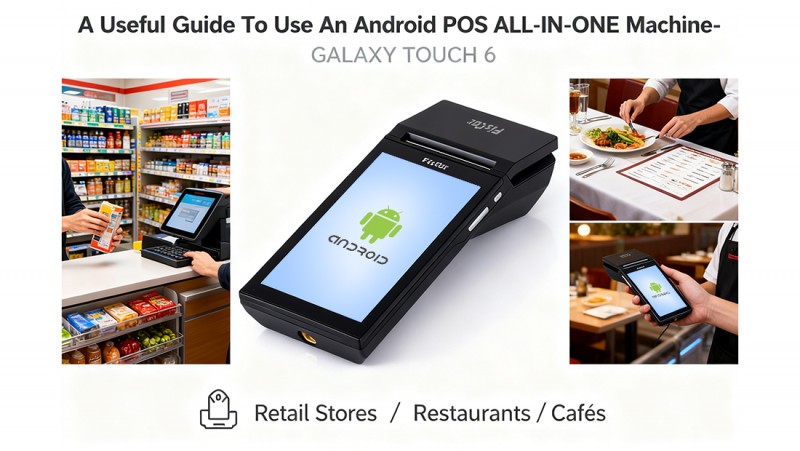
Terima kasih telah memilih Android POS generasi baru kami ALL-IN-ONE GALAXY TOUCH 6. Ini adalah pos kinerja tinggi all-in-one dijamin oleh teknologi dan kualitas kami. Ini membawa pemrosesan data yang nyaman dan aman ke kehidupan sehari-hari bisnis Anda.
Di sini kami ingin membimbing Anda bagaimana menggunakan produk ini.
1. Instruksi pengaturan awal
1.1 Daya On & Off
• Matikan mesin: putarkan saklar daya ke "OFF";
• Buka penutup printer: mesin tetap satu tangan, letakkan jempol tangan lain dalam alur pembukaan dan kekuatan ke atas untuk membuka penutup printer.
• Tutup penutup printer dan merobek lembaran kertas
Catatan: Jangan menarik kertas yang tersisa ke arah yang berlawanan dari pakan kertas!
1.2 Daya On & Off
• Sambungkan mesin ke Adapter daya 9V 3A.
• Panjang Tekan tombol daya samping untuk menyalakan / mematikan mesin.
• Jika perlu sepenuhnya memutuskan daya, maka Anda perlu membuka lemari untuk mengeluarkan baterai lithium.
1.3 Antarmuka
Galaxy Touch 6 memiliki satu RS232, satu perangkat USB dan Ethernet.
Port RS232 digunakan untuk menghubungkan driver PC. Port ini tidak dapat terhubung ke pemindai.
Harap dicatat bahwa port ini tidak memiliki output daya.
Port USB hanya digunakan untuk komunikasi PC.
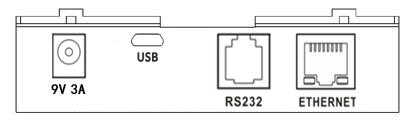
USB OTG: USB Host port digunakan untuk menghubungkan keyboard eksternal, pemindai, memory stick, printer, dll.
2. Sistem operasi Android
Adalah POS seluler Android yang mudah digunakan dengan antarmuka intuitif. Ini adalah cara yang ideal untuk bisnis seperti truk makanan, layanan rumah dan perbaikan, kios pasar, dll. di kiri atas antarmuka, masukkan APK ke "Hapus", pilih OK, APK akan dihapus
Instalasi Perangkat Lunak
Masukkan APK yang akan diinstal ke disk U dan masukkan USB 2.0, kita akan melihat isi disk U di File, klik pada APK, dan pilih untuk menginstal
3. Pengujian Demo Aplikasi Non Fiskala
Di desktop diinstal Non Fiscal App Demo, yang merupakan keyboard virtual yang dikembangkan oleh Fiscat dengan empat fungsi untuk pengujian internal pengguna:
1. printer 2. gaya printer 3. tampilan 4. Uji khusus.
3.1 Pencetak
Dalam bagian ini, Pengguna dapat memeriksa status printer, melakukan inisialisasi, laci uji, dan melakukan empat jenis cetakan gambar dengan menu, kode QR dan format Barcode dapat diatur juga.
3.2 Gaya Printer
Pengguna dapat mengatur gaya printer dengan menu, yang termasuk Char spacing, Line Spacing, Density, Position, Align, Underline, Font Size, Rote dan Font Styles.
3.3 Tampilan
Pengguna dapat mengatur layar utama atau layar khusus dengan menu, yang termasuk Initialze, Clean (clear all), Clear line, Display Cursor, Reverse, Brightness, Scroll mode. .. dll.
3.4 Uji khusus
Pengguna dapat memasukkan teks apa pun untuk dicetak, atau memilih 'Hex Command' untuk melakukan info yang disesuaikan, perintah Hex silakan lihat >
4. Operasi Harian
4.1 Pengaturan Pertama Kali (Skip jika sudah dikonfigurasi sebelumnya)
• Pilih bahasa → Terhubung ke Wi-Fi / Ethernet.
• Masuk ke Google Play Store (untuk unduhan aplikasi).
4.2 Peluncurkan Aplikasi POS
• Buka perangkat lunak POS Anda (misalnya, Square, Loyverse, Hike, Oracle...).
• Masuk dengan kredensial karyawan atau lencana QR.
4.3 Pemrosesan Penjualan, Mengelola Pesanan (Restoran / Ritel), dan Fungsi Kantor Belakang (manajemen persediaan, penjualan, laporan..)
Pengguna dapat memeriksa fungsi rincian dengan aplikasinya.
GALAXY TOUCH 6 tidak mengandung komponen apa pun, yang dapat diperbaiki atau diperbaiki oleh pengguna. Silakan memiliki semua pemeliharaan dilakukan oleh dealer FISCAT yang berkualitas. Manipulasi yang tidak sah dapat menyebabkan hilangnya garansi.
Setiap yang bingung sangat disambut untuk menghubungi kami, kami selalu di sini dengan Anda!